waktu

Friend Service

Pekajangan Gg. 7 Kedungwuni-Pekalongan.

Friend Service

Pekajangan Gg. 7 Kedungwuni-Pekalongan.

Friend Service

Pekajangan Gg. 7 Kedungwuni-Pekalongan.

Friend Service

Pekajangan Gg. 7 Kedungwuni Pekalongan

Friend Service

Pekajangan Gg. 7 Kedungwuni-Pekalongan.

Selamat datang, di My blog
Welcome to Friend Service

Friend Service

Kumpulan Cah TKJ
SMK Muhammadiyah Bligo 2010-2011
Lihat profil lengkapku

Minggu, 17 Juni 2012

Pengenalan Router

Nih gan,...ane tambah lagi tentang routernya. . .
kalo dirasa masih kurang . . .heheheh :D
 
apa sich fungsinya Router???
mungkin dari agan-agan sekalian banyak yang tahu, atau bahkan tidak tahu, apa itu router. hahahyy...just guyon gan..
Mikrotik sebagai gateway adalah salah satu konfigurasi yang paling sering ditemui selain sebagai manajemen bandwidth. Mikrotik sebagai gateway maksudnya adalah router mikrotik dimanfaatkan sebagai pintu gerbang tempat keluar masuknya paket dari dan ke internet, jadi semua paket akan dilewatkan melalui Mikrotik. Topologi yang digunakan pada jaringan model ini sangat sederhana, karena konfigurasi ini juga adalah konfigurasi dasar bagi seseorang yang ingin belajar tentang Mikrotik. Setiap orang yang ingin belajar tentang Mikrotik harus bisa melakukan konfigurasi ini. Berikut gambar yang saya buat untuk menggambarkan topologinya.
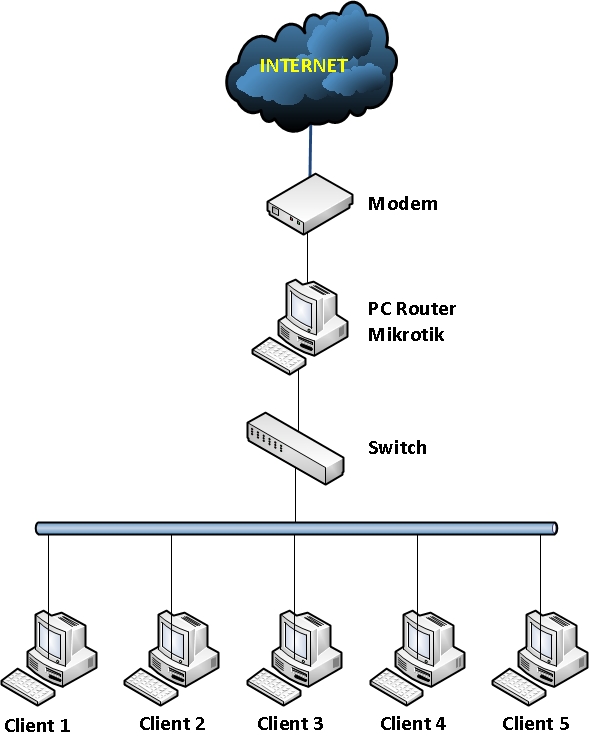
Settingan yang digunakan juga sangat sederhana. Berikut ini akan saya perlihatkan settingan Mikrotik sebagai gateway menggunakan Winbox. Disini saya menggunakan PC Router yang saya instal Mikrotik versi 3.20 dan saya pasangkan 2 buah kartu jaringan, dimana pada port pertama saya colokkan kabel yang berasal dari ISP, dan port kedua saya colokkan ke Switch yang terhubung ke LAN. Anda juga bisa menggunakan Router Board, sama saja.
1. Persiapan Awal
  • Hidupkan PC Router
  • Pastikan semua sudah terpasang dengan baik seperti topologi diatas.
  • Nyalakan salah satu komputer client untuk mensetting PC Router Mikrotik menggunakan Winbox. Kalau belum punya software Winbox, silahkan download di situs Mikrotiknya.
  • Jalankan Winboxnya.
  • Maka akan muncul jendela kecil, yaitu tampilan awal dari Winbox.
  • Klik tombol yang memiliki tiga titik […] disamping tombol [Connect]
  • Jika Routernya sudah terkoneksi dengan baik ke LAN, maka akan muncul sebuah list yang berisikan MAC Address dan IP Address.
  • Klik saja MAC Addressnya, lalu klik [Connect]
  • Maka akan muncul jendela admin dari router Mikrotik yang diremote menggunakan Winbox.
  • Apabila PC Router Mikrotik yang Anda gunakan ini sebelumnya sudah pernah disetting, maka lakukanlah reset ulang agar semua settingan kembali seperti awal pada saat belum dilakukan setting apapun. Caranya adalah klik tombol [New Terminal].
  • Maka akan muncul sebuah jendea yang memiliki latar belakang putih.
  • Ketikkanlah pada jendela putih itu tulisan, [system reset], jika diminta memilih Yes atai No, pilih saja Yes dengan menekan tombol [Y].
  • Setelah di reset biasanya router akan terdisconnect, konekkan kembali dengan langkah yang sudah dijelaskan sebelumnya.
  • Maka akan muncul jendela yang menanyakan, apakah akan menggunakan settingan default dari Mikrotik atau ingin menggunakan settingan sendiri. Klik [Remove Configuration] karena kita akan melakukan settingan sendiri.
  • Lalu agar mudah untuk diidentifikasi berikanlah nama untuk router yang digunakan. Dari [System] > [Identify]. Ketikkan nama router yang Anda inginkan, klik [Ok]. Disini saya memberikan nama [Gateway]. Sampai disini router sudah siap untuk dikonfigurasi.

Komentar Interface

Mumpung saya ada waktu,.coba share lagi khususnya router tentang:
 
Memberikan Komentar Pada Interface
Selanjutnya adalah memberikan komentar pada masing-masing interface agar mudah kita kenali, mana yang untuk ke ISP dan mana yang untuk ke LAN:
  • Klik [Interface].
  • Klik pada interface [ether1].
  • Klik icon yang bergambar kertas berwarna kuning, lalu isika komennya. Disini saya memberikan komen [TO INTERNET], karena interface ini yang akan menuju internet.
  • Begitu juga untuk [ether2]. Saya berikan komen [LOKAL]. Karena interface ini yang akan terhubung langsung ke jaringan lokal [LAN].
 Memberikan IP Address
Untuk memberikan IP Address lakukan langkah berikut ini:
  • Klik [IP]
  • Pilih [Address]
  • Maka akan muncul jendela baru. Klik tanda [+] berwarna merah yang berada di sisi kiri atas dari jendela baru yang muncul tadi.
  • Ketikkan IP Address yang mengarah ke internet beserta subnetnya. Misalnya saya masukkan 10.10.1.1/24. Disini saya menggunakan simulasi, jadi jangan heran saya memasukkan IP Address seperti itu. Untuk Anda, silahkan Anda sesuaikan sendiri.
  • Setelah memasukkan, klik [Apply], maka akan muncul [Network Address] dan [Broadcast Addressnya].
  • Pilih interface yang mengarah ke internet, disini saya memilih [ether1].
  • Berikan komentar agar mudah dikenali dengan mengklik [Comment]. Berikan komentar Anda, disini saya memberikan komentar [IP Internet]
  • Klik [Ok]
Dengan langkah diatas kita telah menambahkan IP Address yang mengarah ke internet, selanjutnya adalah menambahkan IP Address yang mengarah ke jaringan lokal. Untuk caranya sama dengan langkah diatas, yaitu:
  • Klik lagi tanda [+] berwarna merah.
  • Ketikkan IP Address yang mengarah ke jaringan lokal beserta subnetnya. Misalnya saya masukkan 192.168.1.254/24. Untuk Anda, silahkan Anda sesuaikan dengan selera.
  • Setelah memasukkan, klik [Apply], maka akan muncul [Network Address] dan [Broadcast Addressnya].
  • Pilih interface yang mengarah ke lokal, disini saya memilih [ether2].
  • Berikan komentar agar mudah dikenali dengan mengklik [Comment]. Berikan komentar Anda, disini saya memberikan komentar [IP Lokal].
  • Klik [Ok]
Menambahkan Routing Table
Agar jaringan lokal bisa melakukan akses ke jaringan luar (internet), maka harus dibuat routing table. Agar paket memiliki arah tujuan yang jelas dan paket tersebut tahu bagaimana cara dia menuju tujuannya, caranya adalah:
  • Klik [IP]
  • Klik [Routes], maka akan terlihat 2 buah routing default.
  • Klik tanda [+] yang berwarna merah dibagian atas, maka akan muncul jendela baru.
  • Pada [Destination] biarkan dengan [0.0.0.0/0].
  • Pada [Gateway] isikan IP Address yang menjadi gateway dari router Anda. Disini saya memasukkan [10.10.1.254].
  • Tambahkan komentarnya.
  • Klik [Ok].
5. Menambahkan NAT Rule
Tujuan membuat NAT rule adalah agar paket bisa dilewatkan ke jaringan luar atau internet. Agar paket yang berasal dari interface lokal [ethe2] bisa sampai ke tujuannya dengan melewati interface internet [ether1]. Caranya adalah sebagai berikut:
  • Klik [IP].
  • Pilih [Firewall].
  • Masuk ke tab [NAT].
  • Klik tanda [+] yang berwarna merah, maka akan muncul jendela [New NAT Rule].
  • Pada [Chain] pilih [srcnat].
  • Pada [Out Interface] pilih interface yang mengarah ke internet, yaitu [ether1].
  • Masuk ke ta [Action].
  • Pada [Action] pilih [masquerade].
  • Klik [Apply].
  • Tambahkan komentar jika perlu. Penuli menambahkan komentar [NAT Rule].
  • Klik [Ok] jika sudah selesai.
 Memasukkan DNS
DNS digunakan sebagai penerjemah dari nama domain ke alamat IP, dan sebaliknya, yaitu dari alamat IP ke nama domain. Jadi apabila pengguna mengetikkan google.com di web browser, maka itu berarti pengguna memanggil alamat IP dari google.com yaitu 74.125.71.103. caranya adalah sebagai berikut:
  • Klik [IP].
  • Pilih [DNS], maka akan muncul jendela [DNS].
  • Klik [Settings].
  • Pada [Primary DNS] masukkan DNS utama. Misalnya saya masukkan DNS Speedy yaitu [203.130.196.155].
  • Pada [Secondary DNS] masukkan DNS alternatif. Misalnya [8.8.8.8] yaitu DNS yang dibuat oleh Google.
  • Berikan centang pada [Allow Remote Requests].
  • Klik [Ok] jika sudah selesai.
 Tes Konfigurasi
Setelah itu langkah terakhir dari seting di router adalah melakukan pengecekan apakah konfigurasi yang dilakukan sudah benar atau belum. Caranya adalah:
  • Klik [New Terminal].
  • Lakukan ping ke salah satu domain yang Anda inginkan. Misalnya [ping google.com]. jika sudah ada balasan, mkaa berarti router sudah berhasil terkoneksi ke internet. Tes Konfigurasi di Klien
Selanjutnya adalah melakukan tes koneksi ke internet dari klien, namun sebelumnya IP Address dari klien harus diatur sesuai dengan konfigurasi yang telah dibuat. Berikut adalah konfigurasi klien sesuai dengan konfigurasi yang penulis buat dari Windows XP:
IP Address : 192.168.1.1
Subnet mask : 255.255.255.0
Default Gateway : 192.168.1.254
Preferred DNS : 203.130.196.155
Alternate : 8.8.8.8

Router Share

maaf nih agan-agan, ane kalo update tutorial gak pernah tepat. . .hehehe
oz lagi sibuk kegiatan sekolah ini,ceritanya. .
halahh..malah curhat. . .
okehhh.langsung saja, kali ini saya akan membahas tentang cara share menggunakan router. .
disini agan-agan perlu beberapa bahan, yang pastinya harus ada routernya..hehe
 
 
ada 2 cara untuk share internet kabel.
1. dengan build in router
2. dengan server
3. banyak variasi dari ke 2 cara di atas
cara untuk bagi koneksi internet kabel dengan 2 LAN card (dengan server)
Saat ini saya akan menuliskan cara share internet kabel via router
Cara ini diperuntukan untuk pemula dan saya harap dapat membantu untuk share koneksi internet dengan cara yang semudah mungkin.
Cara share internet dengan router
ada 2 skema untuk share internet dengan router
1. cable modem + switch + router (semua sudah ada dalam 1 alat)
2. cable modem –> switch + router (modem tidak dilengkapi dengan router + switch)
cara 1:
alat yang di butuhkan
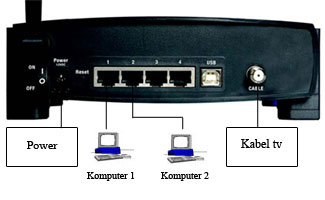
- 1 buah cable modem gateway switch router, contoh : Wireless-G Cable Gateway WCG200
- 4 kabel LAN (RJ45) yang di Straight, panjangnya bisa di sesuaikan dengan jarak modem ke router dan jarak router ke komputer.
Wireless-G Cable Gateway WCG200
pasang jaringan anda :

1. Hubungkan kable tv
2. Hubungkan power
3. Sambungkan port ke LAN card yang ada di komputer.
configurasi hampir sama dengan nomor 2
cara 2:
alat yang di butuhkan
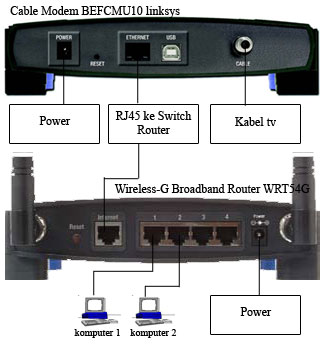
- 1 buah cable modem (contoh: Cable Modem with USB and Ethernet Connections BEFCMU10)
- 1 buah switch router 4 port (contoh: Wireless-G Broadband Router WRT54G)
- 5 kable LAN (RJ45) yang di Straight, panjangnya bisa di sesuaikan dengan jarak modem ke router dan jarak router ke komputer.

Bagan jaringan

skema
pasang jaringan anda :
1. Hubungkan kable tv ke cable modem
2. Hubungkan power
3. Hubungkan kabel LAN (RJ45) dari cable modem ke router sesuai gambar
4. Sambungkan port ke LAN card yang ada di komputer.
selesai untuk pasang jaringannya. dengan settingan standar biasanya jaringan internal (jaringan rumah yg tidak konek ke internet) sudah bisa jalan, untuk wirelessnya bisa langsung di detect, biasanya SSID = linksys. ini masih untuk internal di dalam rumah, belum untuk internetnya ya.
Konfigurasi standar tidak bisa langsung konek ke internet, ini karena kebanyakan ISP mendetek MAC tiap LAN card. jadi harus clone MAC LAN card nya dulu baru internetnya bisa jalan.
Berikut ini adalah konfigurasi router, secara keseluruhan ini adalah konfigurasi default dari router. Yang tidak default hanya pada bagian clone MAC address (supaya bisa share internetnya).
Configurasi router

buka web browser anda (bisa Internet Explorer atau firefox atau browser yang lain) masukan address router http://192.168.1.1 , kalau error, coba masukan http://192.168.0.1
username: none(kosong), password: admin
configurasi linksys
A. Setup – MAC Address Clone
Enable -> masukan MAC LAN card/USB komputer pertama yang di pakai untuk internet (pastikan pertama kali anda mengunakan LAN card atau USB).
Note : untuk mudahnya browse configurasi router ini dengan komputer pertama yang terhubung ke internet. jadi tinggal ‘Clone Your PC MAC’. (hanya bisa dilakukan bila konek ke internet pertama kali melalui LAN card, bila memakai USB anda harus memasukan MAC address USB tersebut secara manual)
kenapa MAC perlu di clone? karena beberapa ISP mencatat MAC LAN card yang di pakai untuk terhubung ke internet. kalau MAC nya tidak di clone maka MAC nya akan lain dengan yang tercatat oleh ISP sehingga tidak akan mendapatkan IP dari DHCP server. karena di anggap berbeda.
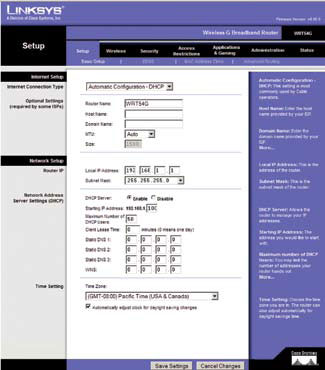
B. Setup – Basic Setup
Internet Setup
pilih yang Automatic Configuration – DHCP,
Network Setup
Router IP 192.168.1.1
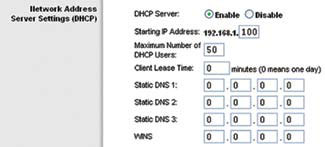
Network Address Server Settings (DHCP)
router ip
dhcp
C. Wireless – Basic Wireless Settings
Wireless Network
Wireless Network Mode : mixed
Wireless Network Name (SSID) : network name yang mau di pakai untuk jaringan WLAN(Wireless LAN) anda, contoh SSID: mywlantest
Wireless Channel: channel yang mau dipakai WLAN anda, default saja dulu
Wireless SSID Broadcast : network namenya di sebarkan atau tidak, untuk sementara di enabled saja dulu (recomended :setelah bisa konek dengan sukses sebaiknya di disable agar tetangga anda tidak mendeteksi network anda)

D. Wireless – Wireless Security

Security Mode : disabled (recomended pake WPA seandainya jaringan anda sudah jalan).
Konfigurasi Komputer Anda
Start -> Settings -> Control Panels -> Network Connections
Klik kanan -> Properties (pada Local Area Connection)
pada Tab -> general
cari This connection use the following items -> Internet Protocol [TCP/IP]
klik properties -> pada tab general pilih obtain an iP address automaticaly
semua configurasi/settingan router hampir sama, hanya ada perbedaan sedikit atau perbedaan letak saja.
biasanya yang standar
router setting
alamat webnya http://192.168.1.1 atau http://192.168.0.1
username, password tergantung tipe nya
Mac clone : clone MAC komputer yang pernah di pakai ke internet.
Internet Setup : Automatic Configuration – DHCP,
Network Setup
Router IP 192.168.1.1
Network Address Server Settings (DHCP)
Wireless Network
default
Wireless Security
default

Konfigurasi Router

ebelumnya mungkin ada yang belum tau apaan sih router??OK penjelasan sedikit, Router adalah hardware yang berguna untuk menghubungkan dan merutekan paket data dari sebuah jaringan network ke network yang lain. Dan bentuknya salah satunya router seperti gambar disamping.

Dan di sini saya akan menshare sedikit(Berhubung baru dapt dasar dari dosen coy..:) cara setting router yang umum atau dasarnya yang digunakan pada console.
Tahap-tahap dasar cara setting konfigurasi routerseperti dibawah ini :

1. Setting host name
router#enable t
router(config)#hostname nama-router

2. Setting pasword console
router(config)# enable secret password-anda
router(config)# enable password password-anda

3. Membuat Paswword terencryption
router(config)# service password-encryption
router(config)# enable password password-anda

4. Setting vty dan aux
router(config)#line vty 0 4
router(config-line)#login
router(config-line)#password password-anda
router(config-line)#line con 0
router(config-line)#login
router(config-line)#password
password-anda
router(config-line)# exit
router(config)# no service password-encryption
router(config)# ^Z
router(config)# wr mem

5. Setting terhadap FastEthernet fa 0/0
router#config t
router(config)#int fa0/0
router(config-if)# ip address 192.168.xx.x 255.255.xx.xx
router(config)#no shutdown
router(config)#exit

6. Setting terhadap Serial 0/0
router# config t
router(config)# int serial0/0
router(config-if)# ip address 192.168.xx.x 255.255.xx.xx
router(config)#no shutdown
router(config)#exit

Protection for your WiFi

Router wireless (nirkabel) saat ini bukan barang baru lagi, hampir di semua sektor seperti perkantoran, publik area, universitas, hotel, aprtemen dan perumahan sudah dilengkapi dengan perangkat tersebut. 
Hampir semua merek dagang memproduksi router nirkabel sesuai dengan kebutuhan maupun tingkat penggunaannya. Tentunya sesuai standarisasi IEEE 802.11b/g/n, selain perangkat router nirkabel yang bekerja dengan frekuensi 2,4. Saat ini perangkat router nirkabel 5GHz yang sesuai dengan standar IEEE 802.11a juga sudah mulai beredar dipasaran.


Kemudahan dan  flesibiltas yang ditawarkan perangkat tersebut merupakan alasan kebanyakan orang menggunakannya, seperti :
- Tidak memerlukan instalasi kabel jaringan
- Bisa mengakses internet melalaui smart phone, smart TV dan perangkat gadget lainnya yang support wi-fi
- Di lengkapi dengan fitur enkripsi sebagai pengaman akses jaringan wireless (nirkabel)
- Di lengkapi dengan fitur akses komputer atau perangkat lainnya dari luar melalui jaringan internet

Dari fitur di atas yang akan kita bahas dalam artikel ini yaitu mengenai "Tips dan Trik Mengamankan Router Wireless Anda". Bagi anda yang sudah pakar dalam hal ini, mungkin artikel ini menurut anda tidak menarik. Saya hanya sekedar ingin berbagi informasi kepada pengguna baru atau orang yang masih awam dalam hal ini. Bagi anda pengguna router nirkabel, tidak ada salahnya melakukan pengamanan terhadap perangkat anda agar terhidar dari penyusup atau orang yang berniat mencuri koneksi internet melalui router wireless (nirkabel). 
Mengapa demikian, anda mungkin tidak menyadari banyak para netter yang berbagi informasi melalui forum tertentu mengenai cara membobol enskripsi dengan berbagai metode dan dengan bantuan aplikasi seperti back|track dll. Adapula para penyusup yang membuat wajan bolic untuk dapat menangkap free hotspot dan dapat mengakses internet dengan gratis. Berikut langkah yang harus anda lakukan untuk mengamankan router nirkabel :
1. Lindungi router wireless anda dengan password (metode enskripsi). Jika anda menggunakan metode enskripsi WEP, gantilah dengan metode enskripsi terbaru yang disebut WPA-pre shared key. Metode WEP memiliki banyak kelemahan dan sudah bisa dibobol dan di youtube telah banyak tutorial bagaimana menembus enskripsi tersebut.
Menu Enskripsi
2. Gunakanlah fitur Mac Address filter yang terdapat pada router anda, hal ini bertujuan untuk membatasi akses ke router. Setiap perangkat memiliki mac address yang berbeda, jika mac address perangkat yang tidak dikenali mencoba masuk dan tidak terdapat dalam daftar, maka router akan menolak.
Tabel Mac Address Filter
3. Non aktifkan fungsi wireless router anda. Apabila anda keluar rumah atau sedang istirahat dan tidak menggunakan koneksi internet, sebaiknya anda menonaktifkan fungsi wireless dengan saklar yang terdapat di router anda.
Saklar On/Off Wi-fi
 4. Gunakan fitur URL blocking untuk mengamankan komputer anda dari serangan malware, virus, dan spyware. Untuk menghindari hal tersebut jangan pernah mengunjungi situs-situs yang dapat membahayakan sistem anda.
Menu URL blocking
Demikian beberapa tips dan trik yang bisa anda lakukan untuk mengamankan jaringan router nirkabel di rumah anda. Dan akan saya lengkapi kembali bila ada fitur-fitur lainnya yang bisa membantu.

Jumat, 15 Juni 2012

Cara Mengatasi BlueScren (layar biru)

berikut adalah macam dan jenis-jenis BlueScren (layar biru) serta cara pengatasannya:

1. IRQL_NOT_LESS_OR_EQUAL (0X0000000A)
Error ini yang paling sering muncul pada saat terjadi Blue Screen.
Pesan kesalahan ini biasanya disebabkan kerena ada ketidakcocokan driver yang terinstall di komputer.
Penyebabnya:
- Driver yang bentrok atau tidak cocok
- Permasalahan pada Video Card, hal ini mencakup video card yang di overclock melebihi batas atau Anda baru berganti Video card dan Anda belum menguninstall driver Video card lama dari chipset berbeda
- Permasalahan pada Audio Card, meliputi kesalahan konfigurasi atau bug dalam driver sound card
2. NTFS_FILE_SYSTEM atau FAT_FILE_SYSTEM (0X00000024) atau (0X00000023)
Pesan error ini setidaknya sudah sedikit memberikan gambaran di mana kerusakan berada, yaitu ada di partisi atau filesystemnya tetapi bukan di harddisknya.
Kita bisa melakukan pengecekan dengan memeriksa kabel SATA atau PATA atau bisa mengecek partisi dengan tool chkdsk.
3. UNEXPECTED_KERNEL_MODE_TRAP (0X0000007F)
Bila Anda mendapatkan pesan error seperti ini, dapat disebabkan karena:
- Overclock Hardware yang berlebihan
- Komponen komputer yang terlalu panas
- BIOS yang korup
- Memory dan CPU yang cacat
4. DATA_BUS_ERROR
Pesan error ini disebabkan karena adanya kemungkinan bahwa memory atau slot memory di motherboard rusak.
5. PAGE_FAULT_IN_NONPAGED_AREA
Pesan error ini disebabkan karena adanya kerusakan hardware, termasuk memory utama, memory video card, atau memory di processor (L2 Cache)
6. INACCESSIBLE_BOOT_DEVICE
Pesan error ini disebabkan karena adanya kesalahan dalam konfigurasi jumper harddisk yang salah, virus boot sector, driver IDE controller yang salah, atau kesalahan driver chipset.
7. VIDEO_DRIVER_INIT_FAILURE
Pesan error ini disebabkan karena adanya Kesalahan terjadi pada instalasi driver video card yang kurang sempurna, restart pada saat instalasi atau juga dapat terjadi karena kesalahan dalam instalasi driver.
8. BAD_POOL_CALLER
Pesan error ini disebabkan karena adanya Kesalahan ini dapat terjadi karena kesalahan atau driver yang tidak kompatibel. Sering terjadi saat melakukan instalasi XP dari upgrade, atau bukan dari instalasi baru.
9. PEN_LIST_CORRUPT
Pesan error ini disebabkan karena adanya kerusakan RAM
10. MACHINE_CHECK_EXCEPTION
Pesan error ini disebabkan oleh cacatnya CPU, atau yang di overclock secara agresif, serta power supply yang kekurangan daya atau rusak.

Warning : Pengalaman saya jika di paksakan menginstall atau Format Windows XP tanpa mengabaikan Pesan Error Blue Screen maka Windows setelah selesai di Install tidak lama kemudian akan menjadi Crash dan BlueScreen kembali

Sejareh muhammadiyah di pekalongan

Pekalongan tahun 20an adalah sebuah kota kecil yang sudah cukup dinamis. Kondisi sosio-ekonominya tergolong maju. Barangkali ini lantaran letak Pekalongan yang berada di pantai utara pulau Jawa, sehingga strategis. Di samping sebagai ibukota karesidenan, Pekalongan saat itu juga menjadi pusat para pedagang, dan para pejuang pergerakan.
Suatu hari tersiar kabar bahwa HOS Cokro Aminoto, tokoh pergerakan kebangsaan, akan berpidato dalam Rapat Oemoem di Pekalongan. Konon, dalam Rapat Oemoem itu juga akan menampilkan seorang kyai dari Yogyakarta. Tokoh yang kedua inilah yang saat itu sedang santer dibicarakan orang karena pendapatnya yang dianggap “kontraversial”.
Dalam catatan Muhammad Rum, Rapat Oemoem adalah peristiwa besar dan langka untuk sebuah kota kecil semacam Pekalongan. Di mata Rum, yang saat itu masih kelas 4 HIS (sekarang SD), mendengarkan pidato dalam rapat oemoem sangat istimewa. Bersama kakak iparnya, Ranuwiharjo, Ia kemudian “nonton” Rapat Oemoem yang diselenggarakan di gedung bioskop Irama.
Dalam pidatonya, HOS Cokro Aminoto membakar semangat juang dan kesadaran berbangsa. Isi pidatonya benar-benar membakar dan membangkitkan sentimen terhadap pemerintah kolonial Belanda. Sontak saja, pidatonya membuat semua orang yang mendengar (termasuk orang pemerintak kolonial Belanda) tersentak kaget, dan merah kupingnya.
Lain lagi saat Kyai asal Yogyakarta bernama Kyai Ahmad Dahlan tampil. Yang keluar dari mulutnya adalah kata-kata yang sangat menyejukkan. Ia banyak berbicara mengenai kehidupan masyarakat dan kehidupan beragama di Indonesia. Pengunjung sangat tersentuh dengan kata-katanya.
Dari Rapat Oemoem di gedung Bioskop itulah Kyai Dahlan mulai mengenalkan pergerakan amar ma’ruf nahi mungkar bernama Muhammadiyah kepada masyarakat Pekalongan.
Gayung pun bersambut, ternyata pidato kyai Dahlan banyak membuat tertarik orang Pekalongan. Ranuwiharjo misalnya. Seorang pegawai di kantor pegadaian ini langsung berpikir bagaimana melebarkan sayap pergerakan Muhammadiyah di Pekalongan. Ia pun kemudian berdiskusi dengan salah seorang sahabatnya bernama Sutan Mansyur, dari tanah Minang.
Namun, ternyata banyak juga dari kalangan muda dan orang asli daerah Pekalongan yang tertarik dengan pendekatan keislaman yang ditawarkan oleh Kyai Dahlan. Citro Suwarno, Mu’arif, Abdul Hadi, dan lain-lain bersama dengan Ranuwiharjo dan Sutan Mansur kemudian membentuk cabang Muhammadiyah Pekalongan, dengan ketuanya adalah Sutan Mansur. Inilah kepengurusan Muhammadiyah pertama yang dibentuk di Pekalongan.
Tahun 1923 Pengurus Besar (sekarang Pimpinan Pusat) Muhammadiyah memberikan lampu hijau berdirinya cabang Muhammadiyah di Pekalongan, namun baru pada tahun 1928 kepengurusan cabang tersebut mendapatkan pengukuhan secara yuridis formal dengan keluarnya Surat Keputusan (SK) nomor 12/P.K.
Kantor yang mereka gunakan untuk kegiatan adalah rumah Ranuwiharjo di Poncol, yang saat ini menjadi Rumah Bersalin Siti Aisyiyah.
(sumber : Buku Milad Muhammadiyah Pekalongan Ke-85, dengan perubahan seperlunya)

Visit

free counters